Mostrando postagens com marcador dicas. Mostrar todas as postagens

sexta-feira, 22 de abril de 2011

Easter Eggs você sabe o que é?

Easter Egg é o termo adotado para descrever as “surpresas” escondidas em músicas, jogos, livros, álbuns, sites, softwares e afins.

Alguns são simples frases que aparecem na tela do seu navegador e não requerem muito trabalho, como por exemplo o easter egg do firefox 2 : é só abrir uma nova aba e digitar about:mozilla.

Veja a frase enigmática que aparece!
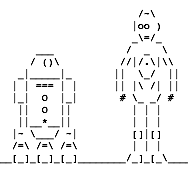
Outros são muito bem bolados, como este do Telnet (que não é bem um easter egg na verdade, mas é curioso):

Abra o prompt de comando e digite:

telnet towel.blinkenlights.nl.

Se você usa um firewall pode ser necessário aceitar conexões da internet, mas não se preocupe, aceite e divirta-se.

No mundo dos jogos, talvez o grande campeão dos easter eggs seja o mais que famoso Grand Theft Auto (GTA). Há dezenas de coisas novas escondidas.


Na web também podemos encontrar algumas surpresas interessantes.


Entre na página Yahoo.com e clique no sinal de exclamação “!” no logotipo. Deixe o som do computador ligado. A dica não funciona para a página do Yahoo! Em português, apenas para a norte-americana.

O sentido da vida

Uma pequena homenagem ao fantástico “Guia dos Mochileiros das Galáxias”, de Douglas Adams (recomendo a leitura, não o filme).
Entre no Google e pesquise por “the answer to life, the universe and everything” (a resposta para a vida, o universo e tudo mais). Se não entender a piada, leia esse artigo

E a resposta é mesmo 42?


No Guia do Mochileiro das Galáxias, do Douglas Adams, o Pensador Profundo respondia que a resposta para a Vida, o Universo e Tudo Mais (the answer to life, the universe and everything) é 42. O Google também dá essa mesma resposta quando perguntado.
E segundo uma das mais recentes descobertas científicas, 42 é mesmo a resposta. Bom, de certa forma. Num cálculo para determinar o peso na Via Láctea, nossa galáxia, os cientistas descobriram que o resultado é três vezes dez elevado a quarenta e dois. Traduzindo: um 3 seguido por 42 zeros.

Entre no Google Reader e pressione o seguinte conjunto de teclas:

ba

Para remover o que aparece, é só repetir o processo.


No Windows XP existem ainda outros Ovos de páscoa interessantes:

Nunca mais perca um jogo de Freecell

Pressione “Ctrl+Shift+F10″ durante o jogo. Na janela que aparecerá, escolha “Anular” (ou “Abort”). Clique em qualquer uma das cartas para ganhar o jogo.

Paciência: Pressione “Alt+Shift+2″ durante o jogo, para ganhar.

Bata todos os recordes no Campo minado

Quando começar a jogar, pressione Windows + D. O tempo trava e você continua jogando

Seja invencível no Pinball

Depois de abrir o jogo, digite “bmax” para ter bolas extras ilimitadas.

Digite “hidden test” e a esfera irá para onde seu mouse apontar. Assim você pode controlá-la livremente.

Depois de digitar “hidden test”, aperte “R” para ser promovido a sargento e “H” para registrar o recorde de 1,000,000,000 de pontos.


A ligeira raposa do Microsoft Word

Esse é interessante e enigmático.

Digite no Word: “=rand(200,99)” sem aspa em seguida pressione enter no final do texto.


Bush escondendo os fatos no Notepad

Digite no Notepad: “Bush hid the facts”, salve o arquivo com qualquernome em qualquer lugar. Reabra o arquivo e veja que a frase desapareceu.

Pasta no Windows

Tente criar uma pasta com o nome “aux” ou “con”. É impossível até pelo prompt de comando.

Quer ver mais easter eggs? Confira esses sites:


sábado, 26 de março de 2011

Como fazer o Word 2007 salvar no formato de 2003?

Nem todo mundo foi atualizado para a edição de 2007 do Microsoft Office. Então surge um problema como enviar-lhes um documento do Word 2007 sem convertê-lo em formato 2003. No entanto, é possível fazer o Word 2007 salvar no formato 2003. Ao alterar algumas configurações, podemos fazer o Word 2007 salvar no formato 2003 automaticamente. Isso pode salvar o nosso tempo como nós não têm de converter um documento de cada vez que temos de enviar um. Siga estes passos para fazer o Word 2007 salvar no formato de 2003:

1. Abra o Word 2007.


2. Clique no botão Office.


3. Clique no botão Opções do Word na parte inferior.


4. A Palavra caixa de diálogo Opções será exibida.

5. Selecione a guia Salvar.


6. Selecione "Documento do Word 97-2003"do menu de "Salvar arquivos neste formato ".


7. Clique no botão OK.

Após isso, você nunca terá que se preocupar com o envio por engano o formato incorreto do Microsoft Word 2007 para ninguém. O mesmo procedimento pode ser usado para alterar as configurações do Microsoft Excel 2007.

quarta-feira, 23 de março de 2011

Como fazer cartões com o Word 2007?

Você pode fazer cartões artesanais para seus amigos e familiares em qualquer ocasião, se você não tem tempo para comprar os cartões em uma loja. Você pode fazer cartões com o Word 2007 para muitas ocasiões e eventos, bem como para Feriados, Amizade, Ocasiões e etc cartões como você decidir fazer, você pode fazer uma carta para todos ou um personalizado para cada indivíduo. Posteriormente, você pode imprimi-las em um papel cartão ou um simples sulfite. Siga estes passos para fazer cartões com o Word 2007:

Clique no botão Office no canto superior esquerdo.

Clique em Novo. A janela Novo documento será aberto.


A partir da lista em Modelos, clique em cartões.

Você pode escolher a opção desejada na seção de cartões.
 
Você será conectado ao site Microsoft Office Online. Você pode escolher entre centenas de modelos ou você pode ir a este site no navegador e baixar os modelos de lá.

Você pode visualizar todos os modelos no Word e, em seguida, clique no botão Download.


Se o seu Office não for original o Office Genuine Advantage caixa de diálogo de validação irá aparecer. Você também pode ter de baixar a versão atualizada do OGA para ser capaz de baixar um modelo. O download ira iniciar.

Você pode personalizar o cartão descarregado por mudar as cores, fontes, etc, ou adicionar sua mensagem antes de imprimi-lo.


Agora você pode imprimir o cartão.

Você pode fazer o cartão do feriado ainda mais pessoal, adicionando suas próprias fotos para ele. Você deve sempre ter o papel cartão ao lado de sua impressora para eventos cerimoniais.


domingo, 20 de março de 2011

Como criar um resumo automático de um documento do Word 2007?

É uma tarefa demorada para criar um sumário de um documento do Word. Entre os muitos recursos úteis do Word 2007 é a ferramenta AutoResumo que iremos utilizar para tal façanha. Ele dá a pontuação para as frases constituídas por palavras que são usadas repetidamente. As frases que o escore máximo de pontos são usados para criar um sumário de um documento do Word 2007. Você também pode utilizar a função Auto para criar um sumário de um documento do Word 2007.

Você tem que começar por adicionar as ferramentas AutoResumo para a barra de acesso rápido. Isto é como você vai conseguir que:

Clique no botão Office no canto superior esquerdo.

Clique no botão Opções do Word, na parte inferior do menu


Selecione Personalizar do lado esquerdo da caixa de diálogo que aparece.

Selecione todos os comandos do menu drop-down de Escolher comandos e vá para baixo para selecionar as ferramentas AutoResumo.

Clique no botão "Adicionar" no meio.

Clique no botão OK.


O ícone AutoResumo agora aparecerá na barra de acesso rápido.

A fim de criar o resumo, siga estes passos:

Clique no botão da barra de ferramentas AutoResumo acesso rápido e selecione AutoResumo a partir do menu.


A caixa de diálogo AutoResumo aparecerá. Selecione entre as quatro opções apresentadas.


Clique no botão OK.

Selecionar pontos-chave pode ser usada para obter as palavras, assim como as frases que são usadas com freqüência. Você pode criar o resumo por si mesmo.


Se você escolher uma das outras três opções, o Word 2007 será automaticamente gerar um resumo que pode ser colocado no topo do documento, em uma nova página ou apenas exibir o resumo e se esconder do resto do documento, dependendo da opção escolhida

terça-feira, 15 de março de 2011

Como converter documentos mais antigos do Office para o formato 2007/2010?

Os aplicativos do Office 2007 como Word e Excel pode abrir uma planilha ou um documento que está em uma edição mais antiga do Office. Eles podem abrir esses documentos no Modo de Compatibilidade. No entanto, se você precisar fazer uso de várias novas funcionalidades disponíveis no Office 2007 ou 2010, você terá de converter documentos antigos do Office para o formato Office 2007 ou 2010.

O recurso a documentos secretos antigos do Office para o formato Office 2007 é muito útil. Por exemplo, agora você pode utilizar 1.100.000 linhas na versão 2007 do Excel. Nas versões anteriores, você poderia usar apenas sessenta e cinco mil linhas.

O método para converter documentos antigos do Office para o Office 2007 formato é o mesmo para todas as aplicações. Aqui estamos usando o exemplo de um documento do Word da versão anterior. Se você abrir um documento do Word ou do Excel de uma versão mais antiga, você vê [Modo de Compatibilidade] como parte do título.
Clique na imagem para ampliar

Siga estes passos para converter documentos antigos do Office para o formato do Office 2007:

1) Abra o documento Word que você deseja converter em formato do Word 2007.
2) Clique no botão Microsoft Office no canto superior esquerdo.
3) Clique em Convert no lado esquerdo do menu.


4) Clique no botão OK na caixa de diálogo do Microsoft Office Word que aparece.


Clique na imagem para ampliar
Ao clicar no botão OK, o documento será automaticamente convertido em formato Word 2007. Você notará que agora a janela não aparece [Modo de Compatibilidade] como parte da barra de título. Esse procedimento é o mesmo para qualquer dos outros aplicativos do pacote Office 2007.

segunda-feira, 7 de março de 2011

Como abrir arquivos Word sem o Word

Os arquivos.doc ou arquivos.docx do programa Word, são hoje os mais utilizados para criar e editar textos, sendo assim, o Pacote Office ou o BrOffice tornaram-se programas indispensáveis para qualquer usuário, mas e se nós não tivermos o Word instalado em nosso computador, o que podemos fazer para abrir arquivos.doc ou .docx ?

Utilizando o serviço Docs do Google, nós podemos abrir, criar e editar qualquer arquivo criado por programas dos pacotes Office (word, excel, powerpoint, etc), isso tudo on-line, sem a necessidade de instalar nenhum programa, basta você ter uma conta no Google ou criar uma gratuitamente, lembrando que quando você cria uma conta no Orkut ou Gmail, essa conta já é considerada uma conta Google.

A utilização do Google Docs é bem simplificada e fácil, veja abaixo um tutorial detalhado de como abrir arquivos.doc (word), utilizando o Google docs, ou seja, abrindo arquivos word sem o word .

1- Primeiramente você deve acessar o site do Google, clicar em “Mais” e em seguida clicar em “Docs“.
2- Se você tiver uma conta Google digite o seu e-mail e senha e clique em “Login“, caso você não tenha uma conta Google clique em “Crie uma conta agora“.
Lembrando que contas no Orkut e Gmail são consideradas contas Google.

3- Provavelmente o Google Docs estará todo em inglês, para deixa-lo em português clique em “Settings” no canto superior direito, e em seguida clique em “Documents Settings“.

4- Em “Language” escolha a língua “Português Brasil“, feito isso clique em “Save“. Pronto o Google Docs esta em português.

5- Agora vamos enviar o arquivo word (doc) para o Google Docs para que possamos abri-lo e edita-lo. No menu abaixo do logo “Google Docs“, clique em “Fazer Upload“.


6- Clique em “Selecionar arquivo para fazer upload“. Na janela que abriu, procure pelo seu arquivo.doc e em seguida clique “Abrir“, feito isso clique em “Iniciar Upload” e aguarde o envio do arquivo. Quando tiver um ícone verde ao lado do nome do arquivo.doc significa que o seu arquivo foi enviado com sucesso, então agora clique em “Voltar para Google Docs“.


7- Na pagina principal do Google Docs clique no nome do seu arquivo.doc , irá abrir uma nova janela com o conteúdo do seu arquivo word, agora você pode visualiza-lo e edita-lo.


As ferramentas do Google Docs são muito parecidas com as ferramentas do Word, inclusive, até alguns ícones de ferramentas são idênticas as do word, então você não terá nenhum problema em usá-lo. Como vocês puderam ver, se um arquivo é do word (doc), não significa que nós possamos abrir esse arquivo apenas com o Word .

Vale a pena dar uma vasculhada no Google Docs, ele possui diversas soluções para criação, edição e abertura de arquivos Office, ou seja vale também para arquivos Excel e Power Point.É possivel também desenhar como no Corel Draw e até criar formulários.

Gostou da dica? Então não deixe de comentar !